

全国免费咨询:
0752-2393100


中高端软件定制开发服务商

 0752-2393100 18007521597
2026最新WordPress建站完整教程|零基础30分钟搭建个人/企业网站(全程免费无代码)
很多新手想要搭建个人博客、素材资源站、企业官网、个人作品集网站,却被代码、服务器配置、繁琐设置劝退。其实目前搭建网站最简单、最稳定、性价比最高的方式,依然是 WordPress。
WordPress 占据全球超40%的网站建站市场,开源免费、无代码操作、模板插件丰富、适配搜索引擎,个人、自媒体、小微企业都能直接上手。
本文为 2026年原创最新保姆级教程,适配最新 WordPress 版本,从域名主机选购、一键安装、基础配置、主题美化、插件功能搭建、安全优化到最终上线,全程手把手实操,零基础新手无需懂代码,30分钟即可完成全站搭建。
所有独立网站上线,只需要三样东西,没有任何复杂门槛:
域名:网站专属访问地址(如 www.xxx.com),用户打开网站的入口,需实名注册
主机/服务器:网站的存储空间,存放文章、图片、程序数据,决定网站速度和稳定性
建站程序:本文使用免费开源的 WordPress,负责网站所有功能和页面展示
拒绝免费主机、免费域名:稳定性极差、强制挂广告、随时关停、数据无法备份
不使用老旧破解主题/插件:暗藏后门漏洞,极易被黑客入侵篡改
不滥用插件:插件越多,网站越卡顿、越容易出现程序冲突
禁用默认 admin 管理员账号:是黑客暴力破解的首要目标,安全隐患极大
优先选择国内正规平台:阿里云、腾讯云,资质齐全、可实名、可备案、售后有保障。
选购建议:
个人网站:优先 .com 通用后缀,简洁好记、受众广、性价比高
企业网站:搭配 .com + .cn 双后缀,保护品牌域名,避免被抢注
命名原则:简短拼音、简单英文组合,无复杂符号,方便用户记忆搜索
操作流程:平台搜索域名 → 查询未注册 → 下单购买 → 完成实名认证(国内域名强制实名)。
WordPress 对主机配置要求极低,新手无需高价高配,按需选择即可:
个人博客/小型站点:轻量云服务器 1核2G,基础带宽,完全满足日常更新和访客访问
企业官网/流量站点:2核4G及以上配置,稳定性更强,适配多访客同时访问
必选功能:一键部署 WordPress、免费 SSL 证书、自动数据备份、防火墙防护。
备案说明:国内主机必须完成 ICP 备案(免费,7-15个工作日),合规稳定;香港/海外主机无需备案,购买即可直接上线,适合急于建站的个人用户。
购买主机和域名后,在域名管理后台添加解析记录,将域名绑定至主机 IP 地址,等待10-30分钟生效,生效后才可正常安装程序、访问网站。
目前所有主流云平台主机后台,均自带一键部署功能,彻底告别手动上传程序、配置数据库的复杂操作。
登录主机管理后台,找到「软件商店 / 一键部署 / 应用市场」
在程序列表找到 WordPress,选择官方最新稳定版本
绑定已解析完成的域名,填写站点基础信息
安全重点设置:自定义管理员用户名(杜绝 admin)、设置高强度独立密码、绑定常用邮箱
开启自动部署 SSL 证书,强制开启 HTTPS 加密访问
点击确认安装,等待1-3分钟,系统自动完成数据库配置、程序部署
安装完成后,浏览器访问:你的域名/wp-admin,输入自定义的用户名和密码,即可进入网站总后台,后续所有搭建、修改、更新均在此操作。
安装完成后,优先完成以下设置,是网站稳定运行、搜索引擎收录的核心基础。
进入后台「设置-常规」:修改网站标题、站点副标题,调整为国内时区,确保文章发布、网站时间正常显示,保存设置。
进入「设置-阅读」:
个人博客:选择首页显示最新文章
企业官网:选择静态页面作为首页,打造专属官网首页
开启搜索引擎可见性,保证网站可以被百度、谷歌收录
默认链接格式杂乱,不利于收录和传播,必须修改。进入「设置-固定链接」,选择 文章名称 格式,链接简洁规范,适配2026年搜索引擎收录规则,修改后立即保存。
注意:务必在发布文章前修改,后续修改会导致原有链接失效、收录丢失。
删除系统自带的默认测试文章、测试页面、默认评论,保持网站初始界面干净整洁。
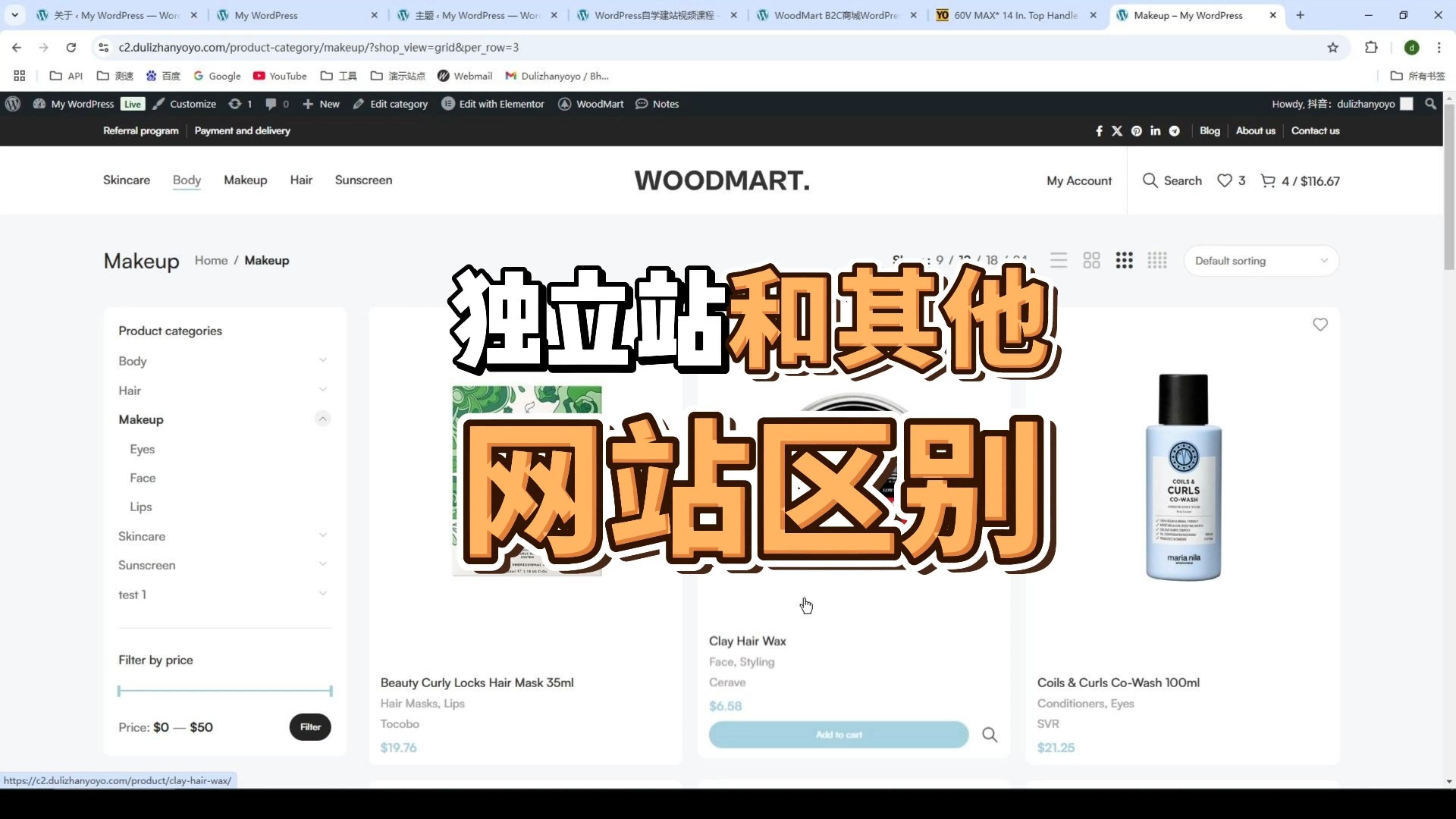
WordPress 本身无固定页面样式,网站的颜值、布局、风格全部由「主题」决定,一键安装即可完成全站美化,无需设计、无需代码。
Astra(新手首选):轻量极速、适配所有设备、自定义自由度高,90%个人/企业站点通用
GeneratePress:极简轻量化主题,加载速度极快,SEO 友好,适合长期运营站点
OceanWP:适合企业官网、产品展示站,自带丰富模板模块
后台进入「外观-主题-添加新主题」
搜索对应主题名称,点击安装,安装完成后一键启用
点击「自定义」,进入可视化编辑界面
上传网站 Logo、站点图标,设置网站配色、页脚版权、导航菜单
按需关闭侧边栏、多余模块,简化页面布局,提升浏览体验
插件用于拓展网站功能,宁缺毋滥,只安装刚需轻量化插件,避免网站卡顿冲突。以下为2026年通用必备插件。
免费轻量化缓存插件,自动压缩页面、生成静态缓存,大幅提升网站打开速度,优化访客体验和SEO排名。
老牌免费安全插件,拦截暴力破解、恶意访问、漏洞扫描,全方位保护网站后台安全,杜绝挂马、入侵风险。
支持一键手动备份+定时自动备份,可将网站数据备份至云端,误操作、网站故障可一键恢复,是建站必备兜底工具。
主流免费SEO插件,可自定义文章标题、关键词、描述,自动生成网站地图,助力搜索引擎快速收录。
无代码搭建留言、咨询、联系表单,适合企业网站,方便用户留言咨询,操作简单无需开发。
插件统一安装方式:后台「插件-添加新插件」→搜索名称→安装→启用即可。
网站框架搭建完成后,制作核心页面,填充内容,让网站正式成型。
进入「页面-新建页面」,依次创建4个基础页面:
首页:网站核心展示页面,凸显网站定位
关于我们:个人简介或企业介绍、建站初衷、品牌介绍
博客/文章:展示日常更新的干货内容、动态资讯
联系我们:搭配表单插件,展示咨询渠道、联系方式
进入「文章-新建文章」,WordPress 自带可视化块编辑器,支持图文混排、标题分级、视频插入,排版简单直观。编辑完成后预览无误,点击发布即可展示在网站前端。
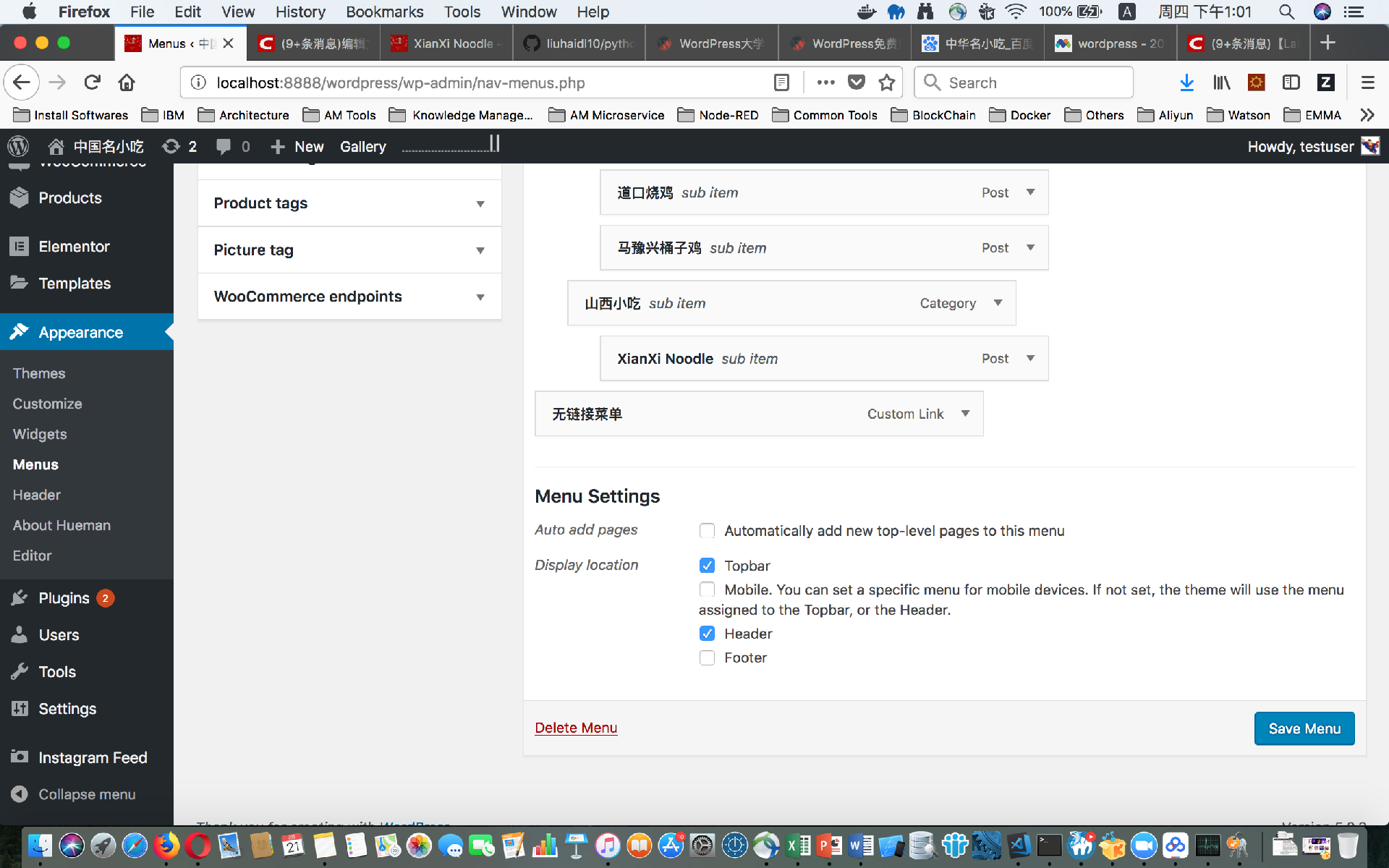
进入「外观-菜单」,将创建好的核心页面添加至导航栏,设置为主菜单,保存后网站前端即可显示完整导航。
修改用户昵称,关闭网站公开注册功能,杜绝恶意注册
开启全站 HTTPS 强制跳转,消除浏览器不安全提示
定期更新 WordPress 程序、主题、插件,修复安全漏洞
压缩网站图片,避免大图拖慢加载速度
卸载闲置无用插件、未启用主题,减少资源占用
开启缓存插件全部基础优化功能
国内主机网站完成备案后,添加备案号、版权声明、隐私政策页面,符合国内网络合规要求;海外站点无需备案,添加基础隐私政策即可。
分别用电脑、手机访问域名,检测页面适配、链接跳转是否正常
检查页面加载速度、有无空白、报错、乱码问题
通过SEO插件提交网站地图,加速搜索引擎收录
每周清理垃圾评论、冗余数据,保持网站整洁
定期手动备份全站数据,双重保障数据安全
稳定更新原创内容,持续优化网站体验与收录
使用国内服务器/主机必须备案,合规合法、访问稳定;香港、海外主机无需备案,即开即用。
完全可以,Astra、GeneratePress 等官方免费主题,足够支撑个人博客、小微企业官网,无广告、无后门、稳定更新,无需盲目付费买主题。
不是。多余插件会造成程序冲突、网站卡顿、漏洞增多,只保留刚需插件即可,闲置插件及时卸载。
可以。WordPress 主题均为成品模板,只需替换文字、图片、Logo,无需设计和代码能力,即可制作出专业美观的网站。
WordPress 建站的核心逻辑简单清晰:域名主机部署 → 一键安装程序 → 基础SEO配置 → 主题美化 → 刚需插件赋能 → 内容填充 → 优化上线。全程零代码、低成本、高效率,彻底打破“建站需要懂技术”的误区。
相较于定制建站、模板建站,WordPress 建站自由度更高、可拓展性更强、后期维护更简单,是2026年个人、自媒体、小微企业建站的最优选择。
| 上一篇:惠州东莞企业网站建设多少钱?2026年最新建站预算明细与选型指南! | 下一篇:德旺集团(全称:广东德旺汽车产业投资集团有限公司)--- 官网建设 |
TAG标签:网站案例,案例,制造业案例,网站设计,官网定制,外贸建站,Google seo优化,wordpress |
165 |
|
我们已经准备好了,你呢?
2026我们与您携手共赢,为您的企业营销保驾护航!
|
|
|
|
|
